
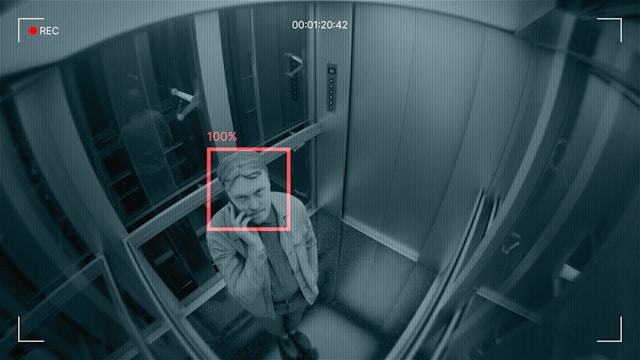
Jeśli rejestrator „nie nagrywa twarzy”, chociaż widzisz obraz z kamer i działa zwykła detekcja ruchu, problemem jest zazwyczaj brak poprawnej konfiguracji funkcji Face Detection/Face Capture i powiązania jej z nagrywaniem oraz alarmem. Rejestratory AI Dahua, BCS i Hikvision rozróżniają klasyczną detekcję ruchu od detekcji i rozpoznawania twarzy, dlatego samo włączenie „detekcji” nie wystarczy, aby system wycinał twarze, oznaczał je w archiwum i wysyłał powiadomienia. W tym poradniku poznasz różnicę między detekcją ruchu a detekcją twarzy, nauczysz się włączyć AI na rejestratorze Dahua/BCS i Hikvision oraz sprawdzisz, jak rozwiązać najczęstsze problemy, gdy AI nie nagrywa twarzy mimo zgodnej z instrukcją konfiguracji.
Dlaczego rejestrator nie nagrywa twarzy, mimo że działa detekcja ruchu?
Rejestrator nie nagrywa twarzy, jeśli masz włączoną tylko klasyczną detekcję ruchu, a nie dedykowane funkcje AI, takie jak Face Detection (detekcja twarzy) lub Face Capture (przechwytywanie twarzy). To najczęstsza przyczyna frustracji użytkowników. Systemy monitoringu AI traktują te zdarzenia jako dwa zupełnie osobne procesy, które wymagają oddzielnej konfiguracji i powiązania z akcjami alarmowymi, takimi jak nagrywanie czy wysyłanie powiadomień.
Zwykła detekcja ruchu opiera się na analizie zmiany pikseli w obrazie – reaguje na wszystko, co się poruszy, niezależnie od tego, czy jest to człowiek, samochód, poruszająca się gałąź czy cień. Natomiast funkcje AI analizują obraz znacznie głębiej, poszukując konkretnych wzorców, w tym przypadku ludzkiej twarzy. Bez włączenia i skonfigurowania tej analityki, rejestrator nie wie, że ma „szukać” twarzy i je zapisywać.
Detekcja ruchu vs detekcja i rozpoznawanie twarzy (Face Detection/Face Recognition)
Aby zrozumieć, dlaczego system nie działa zgodnie z oczekiwaniami, trzeba rozróżnić trzy podstawowe pojęcia, które często są mylone.
| Funkcja | Jak działa? | Co daje w praktyce? |
|---|---|---|
| Detekcja ruchu | Reaguje na każdą zmianę pikseli w obrazie. | Proste powiadomienia, ale bardzo dużo fałszywych alarmów (liście, deszcz, zwierzęta). |
| Detekcja twarzy (Face Detection) | Algorytm AI identyfikuje ludzką twarz w kadrze. | Precyzyjne alarmy tylko wtedy, gdy pojawi się człowiek. Redukcja fałszywych alarmów. |
| Rozpoznawanie twarzy (Face Recognition) | Porównuje wykrytą twarz z bazą danych zapisanych twarzy. | Alarm po wykryciu „obcej” twarzy lub identyfikacja konkretnej osoby (np. pracownika, członka rodziny). |
W skrócie: detekcja ruchu widzi „coś się rusza”, detekcja twarzy widzi „pojawiła się twarz”, a rozpoznawanie twarzy stwierdza „to jest twarz Jana Kowalskiego”.
Na których kanałach działa AI i face detection w rejestratorach AI?
Kolejnym częstym powodem problemów jest podłączenie kamery do niewłaściwego kanału. Większość rejestratorów AI ma ograniczoną liczbę kanałów, na których mogą działać zaawansowane funkcje, takie jak detekcja i rozpoznawanie twarzy. Przykładowo, 8-kanałowy rejestrator może oferować detekcję twarzy tylko na 2 lub 4 kanałach.
Zanim zaczniesz konfigurację, sprawdź w specyfikacji technicznej swojego rejestratora:
- Ile kanałów obsługuje detekcję/rozpoznawanie twarzy?
- Czy funkcja działa na wszystkich kanałach jednocześnie z innymi funkcjami AI (np. ochroną perymetryczną)? Czasem trzeba wybrać – albo detekcja twarzy na kanale 1, albo ochrona perymetryczna.
- Czy kamera, z której chcesz przechwytywać twarze, jest podłączona do odpowiedniego portu w rejestratorze.
Jak skonfigurować nagrywanie twarzy z alarmem na Dahua/BCS?
Procedura konfiguracji na rejestratorach Dahua i BCS jest niemal identyczna. Kluczowe jest aktywowanie odpowiedniego planu AI dla wybranego kanału i poprawne ustawienie powiązań alarmowych.
Włączanie Smart Plan i Face Detection na kanale kamery
- Wejdź w Menu główne > AI.
- W sekcji Parametry wybierz Smart Plan.
- Z listy kanałów wybierz ten, na którym chcesz aktywować detekcję twarzy (np. Kanał 1).
- Zaznacz ikonę Detekcja twarzy (Face Detection) i kliknij Zastosuj. Od tego momentu rejestrator wie, że na tym kanale ma analizować obraz pod kątem twarzy.
Ustawienie parametrów twarzy – strefa, rozmiar, próg podobieństwa
- Wciąż w menu AI > Parametry, przejdź do sekcji Detekcja twarzy.
- Wybierz skonfigurowany wcześniej kanał. Zaznacz opcję Włącz.
- Narysuj na obrazie strefę detekcji. Ogranicz ją do miejsca, gdzie spodziewasz się pojawienia twarzy w dobrej jakości (np. w okolicach furtki, drzwi).
- Opcjonalnie możesz włączyć Rozpoznawanie twarzy (Face Recognition), jeśli chcesz porównywać wykryte twarze z bazą danych. Ustaw Próg podobieństwa (zwykle ok. 80%) i tryb alarmu (np. Alarm nieznajomego, który uruchomi się, gdy pojawi się twarz spoza bazy).
Konfiguracja nagrywania, snapshotów i alarmu po detekcji twarzy
To najważniejszy krok, który jest najczęściej pomijany. Sama detekcja bez powiązania nic nie zrobi.
- W ustawieniach Detekcji twarzy przejdź do zakładki Powiązanie alarmowe.
- Zaznacz opcje, które mają się aktywować po wykryciu twarzy:
- Nagrywanie: Wybierz kanał, który ma być nagrywany (zazwyczaj ten sam, na którym jest detekcja).
- Migawka (Snapshot): Zapisze zdjęcie wykrytej twarzy.
- Buzzer: Włączy pisk w rejestratorze.
- Wyjście alarmowe: Aktywuje zewnętrzne urządzenie, np. syrenę.
- Wyślij Email lub Powiadomienie Push (do aplikacji mobilnej).
- Przejdź do Menu główne > Magazyn > Harmonogram. Upewnij się, że dla zdarzenia „Inteligentne” (lub „AI”) jest ustawiony harmonogram nagrywania. Bez tego nagrania nie będą zapisywane.
Jak włączyć nagrywanie twarzy z alarmem na rejestratorze Hikvision?
W rejestratorach Hikvision proces jest podzielony na dwa etapy: przechwytywanie twarzy (Face Capture) i, opcjonalnie, porównywanie ich z biblioteką (Face Comparison).
Face Capture – przechwytywanie twarzy z kamery
- Wejdź w Konfiguracja > Zdarzenie > Zdarzenie inteligentne.
- Wybierz kamerę, na której chcesz włączyć detekcję.
- Przejdź do zakładki Przechwytywanie twarzy (Face Capture) i zaznacz Włącz.
- Narysuj strefę detekcji i ustaw czułość. To sprawi, że rejestrator zacznie „wycinać” i zapisywać obrazy twarzy pojawiających się w kadrze.
Face Picture Library i Face Picture Comparison – alarm po dopasowaniu lub „obcym”
Jeśli chcesz otrzymywać alarmy, musisz skonfigurować porównywanie twarzy.
- Przejdź do Konfiguracja > Porównanie zdjęć twarzy.
- Włącz funkcję Porównywanie zdjęć twarzy (Face Picture Comparison).
- Wybierz tryb alarmu:
- Rozpoznanie twarzy: Alarm po wykryciu twarzy z określonej biblioteki (np. listy pracowników).
- Wykrycie obcego: Alarm po wykryciu twarzy, której nie ma w żadnej z bibliotek.
- Wybierz bibliotekę twarzy, z którą ma być przeprowadzane porównanie (możesz ją wcześniej utworzyć i dodać zdjęcia).
Powiązania alarmowe – nagrywanie, buzzer, powiadomienia push i e-mail
Podobnie jak w Dahua, sama detekcja to za mało.
- W menu Przechwytywanie twarzy lub Porównywanie zdjęć twarzy przejdź do zakładki Metoda powiązania (Linkage Method).
- Zaznacz, jakie akcje mają być wykonane po zdarzeniu:
- Normalne powiązanie: Wyślij powiadomienie do centrum monitoringu, wyślij e-mail, powiadom centrum nadzoru.
- Wyjście alarmowe: Aktywuj wybrane wyjście przekaźnikowe.
- Wyzwalanie nagrywania: Wybierz kanały, które mają rozpocząć nagrywanie.
- Sygnał dźwiękowy (Buzzer): Uruchom sygnał dźwiękowy w rejestratorze.
Jak sprawdzić, czy rejestrator naprawdę nagrywa twarze?
Po konfiguracji przejdź kilka razy przed kamerą i sprawdź, czy system poprawnie Cię wykrył. Możesz to zrobić w dedykowanym menu wyszukiwania AI.
AI Search / Face Search – gdzie znaleźć wycięte twarze w Dahua/BCS
W menu głównym wejdź w AI > Wyszukiwanie AI. Wybierz opcję Detekcja twarzy lub Rozpoznawanie twarzy. Ustaw zakres dat i godzin, a następnie kliknij Wyszukaj. System wyświetli listę miniaturek ze wszystkimi wykrytymi twarzami. Kliknięcie na wybraną miniaturkę odtworzy fragment nagrania wideo z momentu detekcji.
Wyszukiwanie zdarzeń twarzowych w Hikvision i oznaczenia w osi czasu
W Hikvision możesz wejść w Odtwarzanie, wybrać opcję Zdarzenie i typ zdarzenia „Przechwytywanie twarzy”. Oś czasu pokaże znaczniki tylko w momentach, gdy została wykryta twarz. Alternatywnie, w menu Wyszukiwanie plików można filtrować nagrania po typie zdarzenia, w tym po zdarzeniach związanych z twarzą.
Najczęstsze przyczyny, dla których rejestrator nie nagrywa twarzy (i jak je naprawić)
Jeśli mimo konfiguracji detekcja nie działa, przeanalizuj poniższą tabelę. Znajdziesz w niej najczęstsze problemy i ich rozwiązania.
| Problem | Prawdopodobna przyczyna | Jak to naprawić? |
|---|---|---|
| Brak jakichkolwiek detekcji | Nie włączono Smart Plan (Dahua) lub Face Capture (Hikvision) na danym kanale. Kamera jest podłączona do kanału bez obsługi AI. | Sprawdź w menu, czy funkcja jest aktywna. Przepnij kamerę do portu z obsługą AI (zgodnie ze specyfikacją NVR). |
| Detekcja jest, ale brak nagrań | Brak powiązania alarmowego „Nagrywanie” w ustawieniach detekcji. Brak ustawionego harmonogramu nagrywania dla zdarzeń inteligentnych. | W metodach powiązania zaznacz opcję nagrywania. W harmonogramie ustaw nagrywanie dla zdarzeń typu „Inteligentne” lub „AI”. |
| Mało skuteczna detekcja | Zły kadr (twarz widziana z góry, z boku). Twarz jest za mała w kadrze. Złe oświetlenie (prześwietlenie, cień). | Zmień kąt nachylenia kamery. Twarz powinna być skierowana możliwie na wprost. Minimalny rozmiar twarzy w pikselach powinien być zgodny z zaleceniami producenta. |
| Funkcja AI nie daje się włączyć | Konflikt z inną funkcją AI na tym samym kanale (np. SMD, ochrona perymetryczna). Oprogramowanie jest przestarzałe. | Wyłącz inne funkcje inteligentne na tym kanale. Zaktualizuj firmware rejestratora i kamery do najnowszej wersji. |
| System przestał nagrywać | Brak miejsca na dysku twardym. Dysk nie został sformatowany lub jest uszkodzony. | Sprawdź status dysku w menu magazynu. Upewnij się, że włączona jest opcja nadpisywania starych nagrań. |
FAQ – pytania o konfigurację detekcji twarzy z alarmem
Czy muszę mieć specjalne kamery AI, żeby rejestrator nagrywał twarze?
Nie zawsze. Wiele rejestratorów AI potrafi przeprowadzać analizę obrazu na samym rejestratorze, nawet ze zwykłych kamer IP. Jednak użycie kamery z wbudowaną analityką AI (tzw. „kamera AI”) odciąża rejestrator i często daje lepsze, bardziej precyzyjne rezultaty.
Jak ustawić minimalny rozmiar twarzy, żeby AI działała stabilnie?
W ustawieniach detekcji narysuj ramkę wokół obszaru, w którym ma być wykrywana twarz. Następnie, w opcjach zaawansowanych, często można ustawić minimalny i maksymalny rozmiar wykrywanego obiektu. Dobrą praktyką jest ustawienie minimalnego rozmiaru na taki, jaki ma twarz osoby stojącej w najdalszym punkcie strefy detekcji.
Czy mogę połączyć alarm po twarzy z zewnętrzną syreną lub światłem?
Tak. Jeśli Twój rejestrator lub kamera ma wyjście alarmowe (Alarm Output), możesz je połączyć (najczęściej przez przekaźnik) z dowolnym urządzeniem zewnętrznym, takim jak syrena, lampa stroboskopowa czy nawet system automatyki domowej. W metodach powiązania wystarczy zaznaczyć aktywację tego wyjścia.